Introduction
Avec le temps, la pâte thermique peut se dessécher et perdre sa capacité à transférer la chaleur entre le processeur graphique et le dissipateur. Cela peut aboutir à une surchauffe et réduire les performances de votre carte.
Il est conseillé de remplacer la pâte thermique de votre carte tous les deux ans.
Ce tutoriel vous montre comment le faire pour une carte AMD Radeon HD 7890.
What you need
-
-
Dans ce tutoriel accessible, je vais vous montrer comment remplacer la pâte thermique d’une carte graphique. La méthode s’applique à toutes les cartes.
-
-
-
Vous allez devoir retirer les vis cruciformes pour détacher le dissipateur de chaleur et le ventilateur de la carte. Certaines cartes peuvent être équipées d'un capot, mais il n'y en a pas sur celle-ci.
-
Les vis à retirer.
-
-
-
-
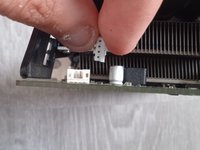
Il est important de déconnecter les fils du ventilateur avec précaution, pour éviter toute dégradation. Leur déconnexion peut être délicate.
-
Processeur graphique (GPU). Dans mon cas, c'est une carte Radeon HD 7790.
-
Puces de mémoire vidéo (VRAM) en version GDDR5. Sur cette carte nous avons un total d'1 Go de mémoire réparti sur 4 puces de 256 Mo.
-
Connecteur 6 pins, 12V pour l’alimentation .
-
Les modules régulateurs de tension (VRM) permettant de délivrer et réguler l'alimentation apportée au GPU, à la VRAM, etc...
-
Connecteurs pour la vidéo et l'audio tels que l'HDMI, le DVI et le DisplayPort.
-
Coussinets thermiques des puces de mémoire vidéo.
-
Dissipateur thermique permettant de dissiper la chaleur générée par le processeur graphique, les modules de régulation de tension et la mémoire vidéo.
-
-
Tool used on this step:Plastic Cards$2.99
-
Retirez l'ancienne pâte thermique avec un coton-tige et de l'alcool isopropylique. Ensuite, appliquez une nouvelle dose de pâte thermique (peu onéreuse).
-




Pour réassembler votre appareil, suivez les instructions dans l'ordre inverse.
Cancel: I did not complete this guide.
2 other people completed this guide.


