Free Shipping on Domestic Orders $75+

Cara Memperbaiki RAM Smart Board

What you need

    1. Cara Memperbaiki RAM Smart Board, Lokasi Computing Module pada Smart Board: step 1, image 1 of 2 Cara Memperbaiki RAM Smart Board, Lokasi Computing Module pada Smart Board: step 1, image 2 of 2
      • Computing module berada di sebelah kanan smart board.

      Ask FixBot
      Add Comment

    2. Cara Memperbaiki RAM Smart Board, Membuka Panel Akses Computing Module: step 2, image 1 of 3 Cara Memperbaiki RAM Smart Board, Membuka Panel Akses Computing Module: step 2, image 2 of 3 Cara Memperbaiki RAM Smart Board, Membuka Panel Akses Computing Module: step 2, image 3 of 3
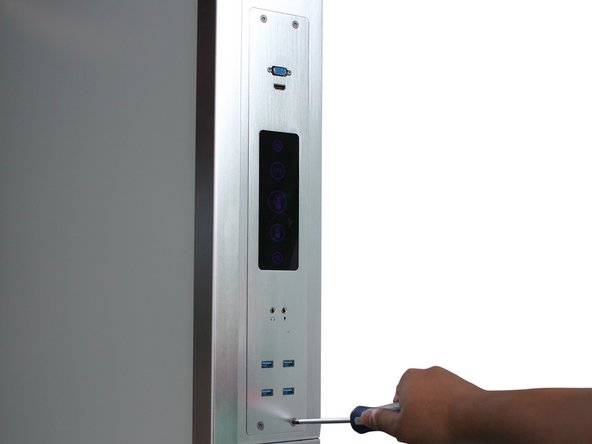
      • Pada bagian kanan atas smart board, terdapat 4 buah sekrup.

      • Buka 4 sekrup tersebut dengan obeng plus (+) untuk mengakses computing module.

      Ask FixBot
      Add Comment

    3. Cara Memperbaiki RAM Smart Board, Membuka Panel Akses Computing Module: step 3, image 1 of 2 Cara Memperbaiki RAM Smart Board, Membuka Panel Akses Computing Module: step 3, image 2 of 2
      • Buka panel akses computing module dengan mengangkatnya ke atas.

      • Setelah panel akses computing module terbuka, anda dapat melepaskan kabel.

      Ask FixBot

      Add Comment

    4. Cara Memperbaiki RAM Smart Board, Melepaskan Kabel Computing Module: step 4, image 1 of 2 Cara Memperbaiki RAM Smart Board, Melepaskan Kabel Computing Module: step 4, image 2 of 2
      • Tampilan dari sisi depan smart board untuk memudahkan pengguna.

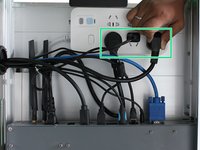
      • Lepaskan 3 kabel yang terpasang pada stop kontak terlebih dahulu.

      • Lalu, lepaskan kabel dan antena Wi-Fi yang terpasang pada computing module.

      Ask FixBot

      Add Comment

    5. Cara Memperbaiki RAM Smart Board, Melepaskan Computing Module: step 5, image 1 of 2 Cara Memperbaiki RAM Smart Board, Melepaskan Computing Module: step 5, image 2 of 2
      • Buka sekrup Torx computing module pada bagian samping kanan smart board.

      Ask FixBot
      Add Comment

    6. Cara Memperbaiki RAM Smart Board, Mengeluarkan Computing Module dari Smart Board: step 6, image 1 of 2 Cara Memperbaiki RAM Smart Board, Mengeluarkan Computing Module dari Smart Board: step 6, image 2 of 2
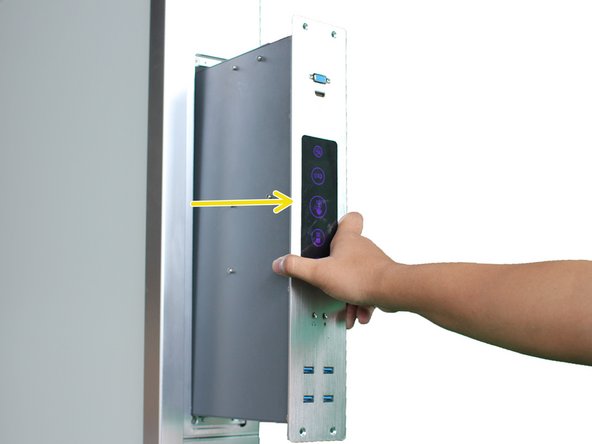
      • Keluarkan dengan hati-hati dan perlahan karena computing module cukup berat.

      • Keluarkan computing module dengan menariknya keluar.

      Ask FixBot
      Add Comment

    7. Cara Memperbaiki RAM Smart Board, Computing Module Smart Board: step 7, image 1 of 1
      • Setelah computing module dikeluarkan dari smart board anda dapat membongkarnya.

      Ask FixBot

      Add Comment

    1. Cara Memperbaiki RAM Smart Board, Membuka Computing Module: step 8, image 1 of 2 Cara Memperbaiki RAM Smart Board, Membuka Computing Module: step 8, image 2 of 2
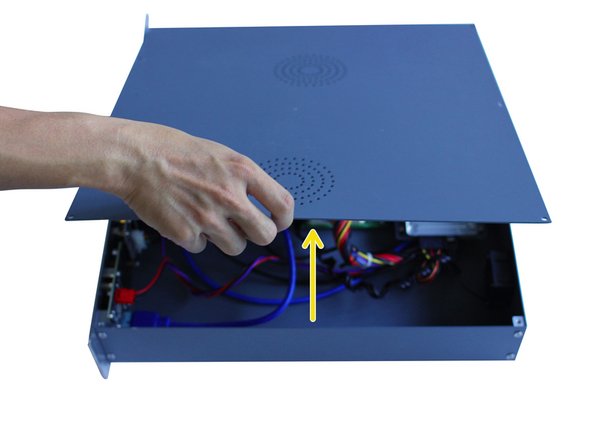
      • Lepas sekrup pada computing module dengan Obeng Plus (+).

      • Angkat penutup computing module.

      Ask FixBot

      Add Comment

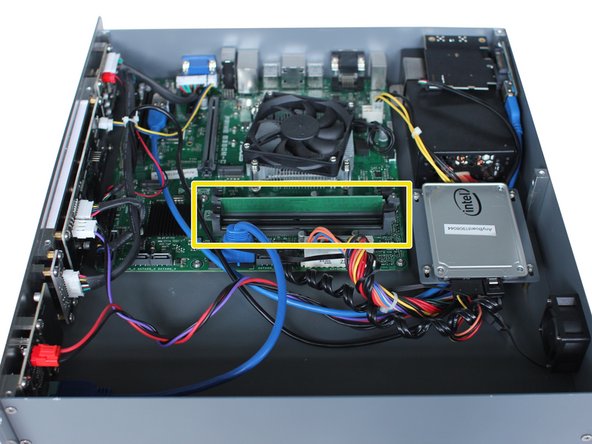
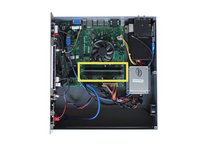
    2. Cara Memperbaiki RAM Smart Board, Cari Lokasi RAM: step 9, image 1 of 2 Cara Memperbaiki RAM Smart Board, Cari Lokasi RAM: step 9, image 2 of 2
      • Cari lokasi RAM pada motherboard.

      Ask FixBot
      Add Comment

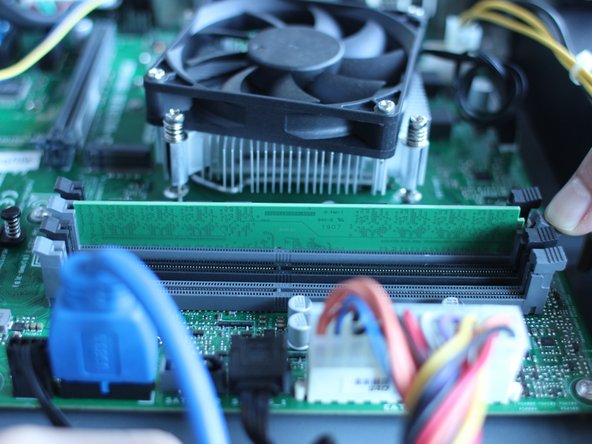
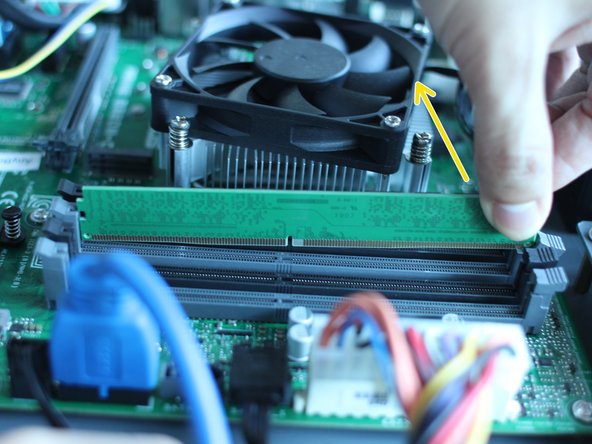
    3. Cara Memperbaiki RAM Smart Board, Melepas RAM: step 10, image 1 of 3 Cara Memperbaiki RAM Smart Board, Melepas RAM: step 10, image 2 of 3 Cara Memperbaiki RAM Smart Board, Melepas RAM: step 10, image 3 of 3
      • Tekan pengunci RAM ke bawah untuk membuka.

      • Pastikan pengunci RAM terbuka total sebelum melepas RAM.

      • Cabut RAM ke atas untuk melepaskannya.

      Ask FixBot

      Add Comment
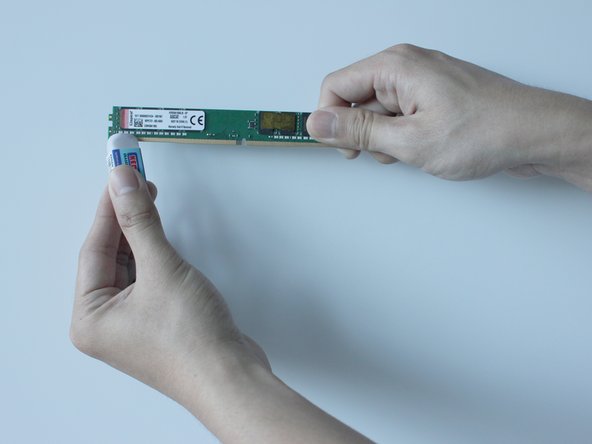
    4. Cara Memperbaiki RAM Smart Board, Membersihkan RAM: step 11, image 1 of 2 Cara Memperbaiki RAM Smart Board, Membersihkan RAM: step 11, image 2 of 2
      • Bersihkan dengan cara menggosok pin emas pada RAM secara searah menggunakan penghapus karet.

      Ask FixBot

      Add Comment

    5. Cara Memperbaiki RAM Smart Board, Memasang RAM: step 12, image 1 of 2 Cara Memperbaiki RAM Smart Board, Memasang RAM: step 12, image 2 of 2
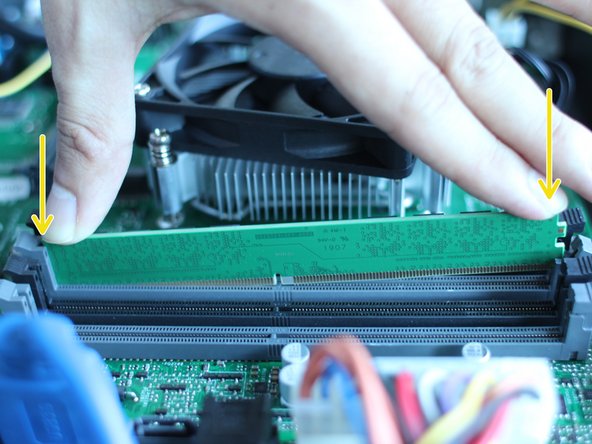
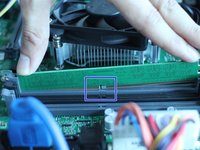
      • Pastikan lekukan pada RAM sesuai dengan slot motherboard sebelum dipasang.

      • Masukkan RAM pada slot-nya dengan menekan pada sisi pengait tegak terlebih dahulu.

      • Lalu tekan RAM pada sisi pengunci hingga terdengar suara klik.

      Ask FixBot

      Add Comment

Conclusion

Untuk menyelesaikan perbaikan, anda dapat mengulangi langkah-langkah ini secara terbalik.

Cancel: I did not complete this guide.

AnyBoard

Member since: 08/27/20

1,467 Reputation

9 Guides authored

0 Guide Comments

Add Comment

View Statistics:

Past 24 Hours: 2

Past 7 Days: 4

Past 30 Days: 18

All Time: 374