Free Shipping on Domestic Orders $75+

Bouton power

What you need

  1. Bouton power, Couvert: step 1, image 1 of 2 Bouton power, Couvert: step 1, image 2 of 2
    • Dévisser les vis

    • Soulever le couvert

  2. Bouton power, Débrancher: step 2, image 1 of 2 Bouton power, Débrancher: step 2, image 2 of 2
    • Pour des questions de sécurité, il faut débrancher la batterie avant chaque manipulation.

    • Débrancher la batterie avec vos doigts.

    • Les autres composants peuvent maintenant être remplacé en toute sécurité.

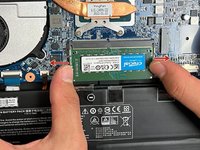
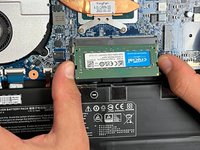
  3. Bouton power, RAM: step 3, image 1 of 3 Bouton power, RAM: step 3, image 2 of 3 Bouton power, RAM: step 3, image 3 of 3
    • Écarter les deux barre en métal.

    • La barrette se lèvera d'elle même.

    • Retirer la barrette.

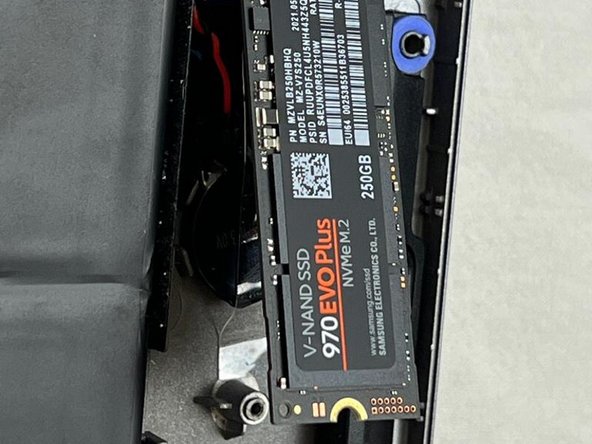
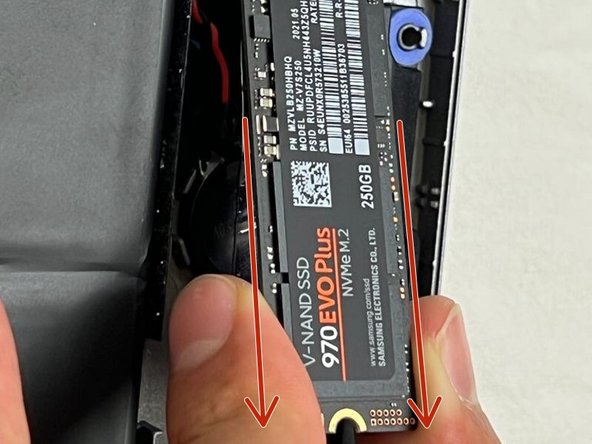
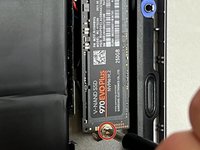
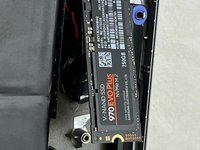
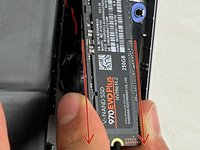
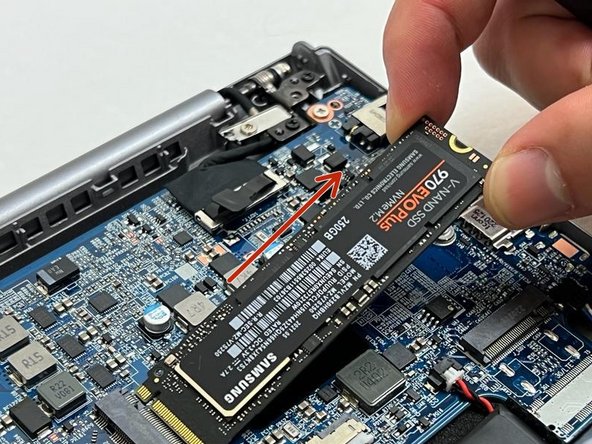
  4. Bouton power, SSD1: step 4, image 1 of 3 Bouton power, SSD1: step 4, image 2 of 3 Bouton power, SSD1: step 4, image 3 of 3
    • Dévisser la vis.

    • Le SSD se lèvera de lui même.

    • Retirer le SSD.

  5. Bouton power, SSD2: step 5, image 1 of 3 Bouton power, SSD2: step 5, image 2 of 3 Bouton power, SSD2: step 5, image 3 of 3
    • Dévisser la vis.

    • Retirer le SSD

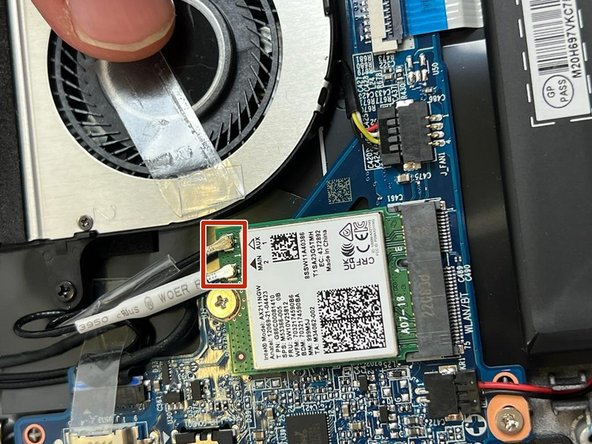
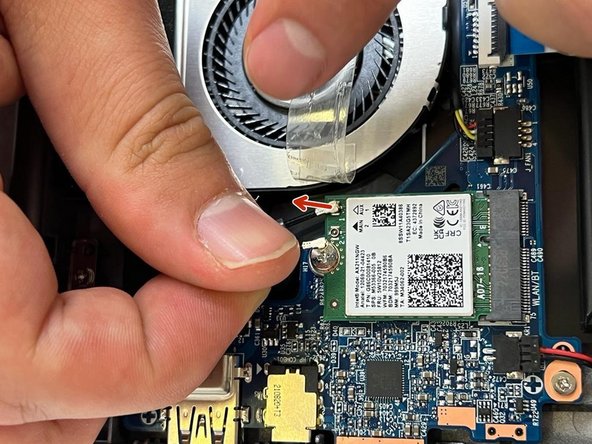
  6. Bouton power, Wifi 1: step 6, image 1 of 3 Bouton power, Wifi 1: step 6, image 2 of 3 Bouton power, Wifi 1: step 6, image 3 of 3
    • Décoller le scotch sans l'enlever complètement.

    • Enlever les deux câbles de l'antenne.

  7. Bouton power, Wifi 2: step 7, image 1 of 3 Bouton power, Wifi 2: step 7, image 2 of 3 Bouton power, Wifi 2: step 7, image 3 of 3
    • Dévisser la vis.

    • Retirer la carte Wifi.

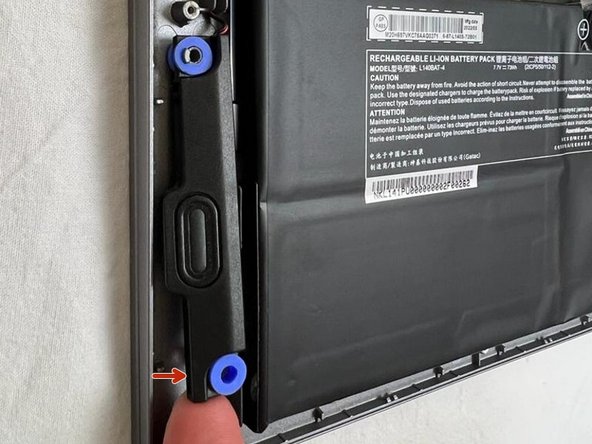
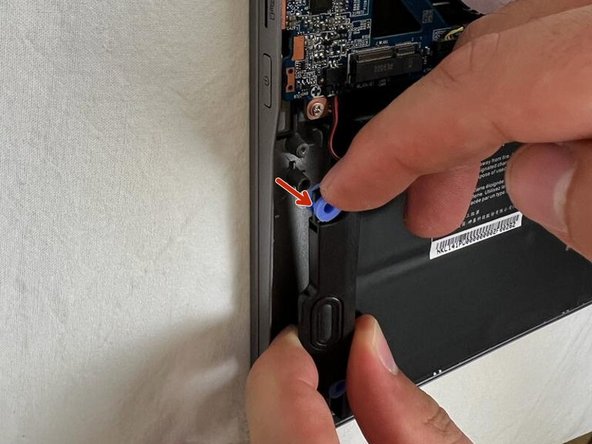
  8. Bouton power, HPD: step 8, image 1 of 3 Bouton power, HPD: step 8, image 2 of 3 Bouton power, HPD: step 8, image 3 of 3
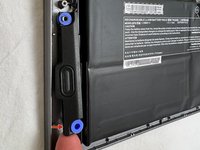
    • Enlever le bas du haut-parleur, puis le haut.

    • Détacher le câble.

  9. Bouton power, Batterie 1: step 9, image 1 of 1
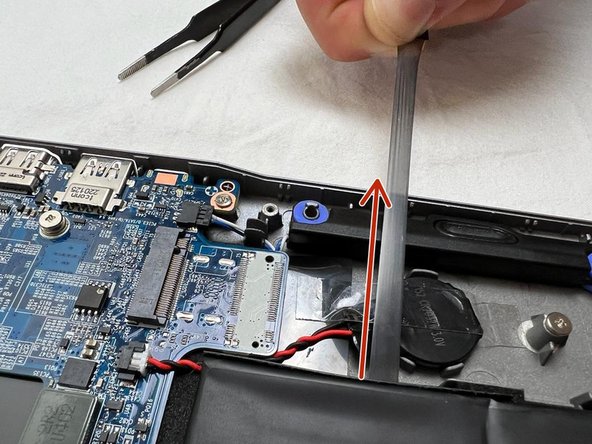
    • Il y a 6 bandes adhésifs.

  10. Bouton power, Batterie 2: step 10, image 1 of 3 Bouton power, Batterie 2: step 10, image 2 of 3 Bouton power, Batterie 2: step 10, image 3 of 3
    • Il faut gentiment les tirer pour les décoller.

  11. Bouton power, Batterie 3: step 11, image 1 of 3 Bouton power, Batterie 3: step 11, image 2 of 3 Bouton power, Batterie 3: step 11, image 3 of 3
    • Répéter pour les autres.

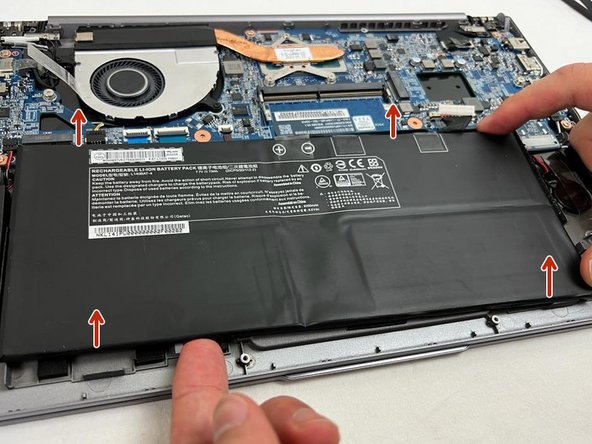
  12. Bouton power, Batterie 4: step 12, image 1 of 2 Bouton power, Batterie 4: step 12, image 2 of 2
    • Enlever la batterie.

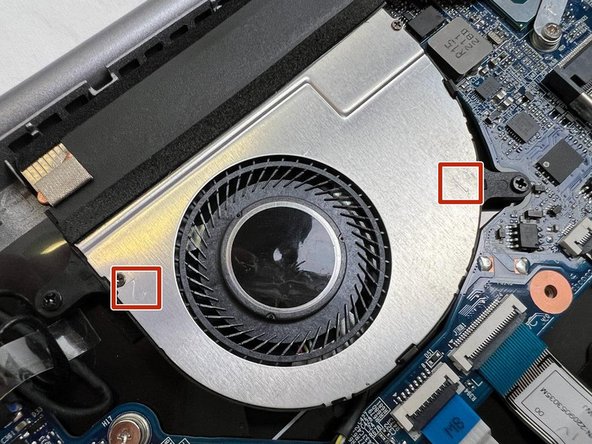
  13. Bouton power, Ventirad 1: step 13, image 1 of 3 Bouton power, Ventirad 1: step 13, image 2 of 3 Bouton power, Ventirad 1: step 13, image 3 of 3
    • Dévisser les 2 vis sur le ventilateur dans l'ordre numérique selon encadrés rouges.

    • Dévisser les 3 vis sur le radiateur dans l'ordre numérique selon encadrés rouges.

  14. Bouton power, Ventirad 2: step 14, image 1 of 2 Bouton power, Ventirad 2: step 14, image 2 of 2
    • Débrancher le câble du ventilateur.

    • Retirer le ventirad.

    • En dessous du radiateur se trouve le processeur, vérifier s'il faut remettre de la pâte thermique au moment du remontage.

  15. Bouton power, MB 1: step 15, image 1 of 3 Bouton power, MB 1: step 15, image 2 of 3 Bouton power, MB 1: step 15, image 3 of 3
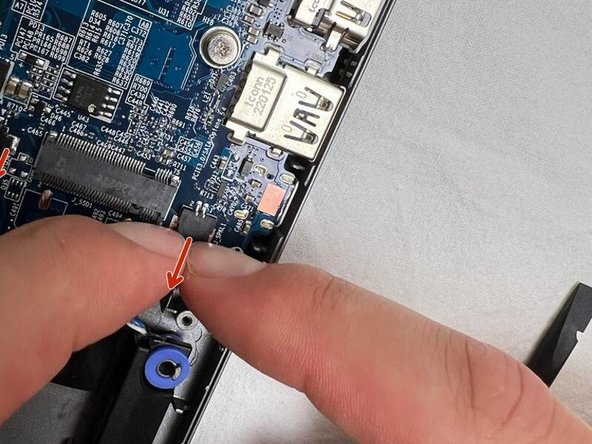
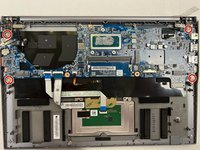
    • Encerclé en rouge, l'emplacement des 4 vis à devisser.

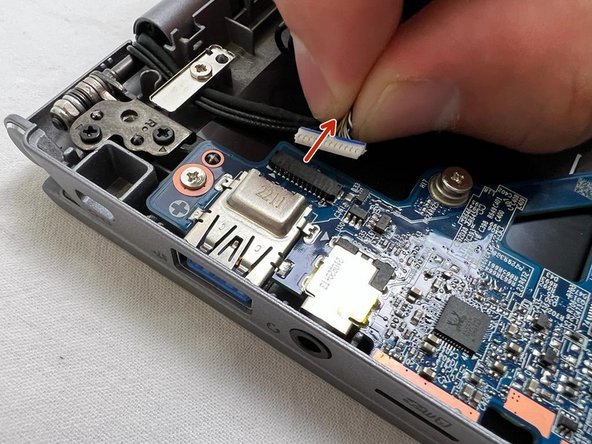
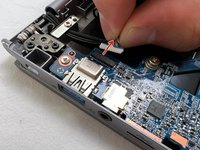
    • Débrancher le câble du haut-parleur gauche et celui de la pile CMOS.

  16. Bouton power, MB 2: step 16, image 1 of 2 Bouton power, MB 2: step 16, image 2 of 2
    • Débrancher le câble de la caméra.

  17. Bouton power, MB 3: step 17, image 1 of 3 Bouton power, MB 3: step 17, image 2 of 3 Bouton power, MB 3: step 17, image 3 of 3
    • Débrancher le câble de l'écran.

  18. Bouton power, MB 4: step 18, image 1 of 3 Bouton power, MB 4: step 18, image 2 of 3 Bouton power, MB 4: step 18, image 3 of 3
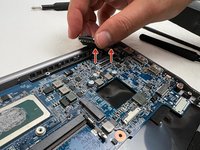
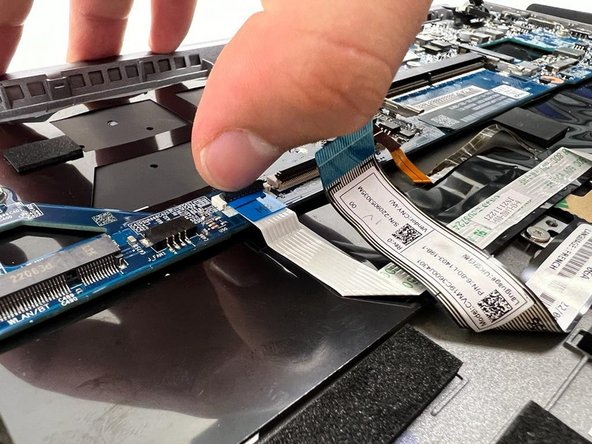
    • Débrancher les câbles du clavier et celui du pavé tactile.

    • Ouvrir les clips dans le sens des flèches oranges.

    • Retirer les câbles dans le sens des flèches rouges.

  19. Bouton power, MB 5: step 19, image 1 of 2 Bouton power, MB 5: step 19, image 2 of 2
    • Soulever la carte mère gentiment et l'enlever.

  20. Bouton power, Bouton PW: step 20, image 1 of 3 Bouton power, Bouton PW: step 20, image 2 of 3 Bouton power, Bouton PW: step 20, image 3 of 3
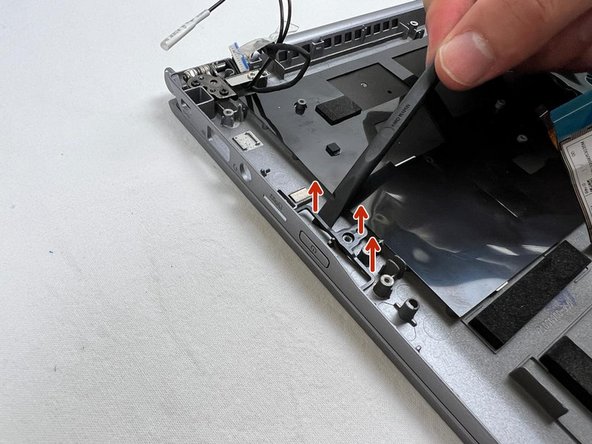
    • Dévisser la vis.

    • À l'aide du Spudger, débloquer la pièce de manière à pouvoir la saisir avec vos doigts.

    • Enlever la pièce.

Conclusion

Pour réassembler votre appareil, suivez les instructions dans l'ordre inverse.

Felice Suglia

Member since: 06/15/13

33,538 Reputation

283 Guides authored

0 Guide Comments

Add Comment

View Statistics:

Past 24 Hours: 1

Past 7 Days: 4

Past 30 Days: 51

All Time: 318